基于Android系統的軟件Android Studio的安裝以及開發環境配置
Android Studio是Google官方推出的集成開發環境(IDE),專為Android應用開發而設計。它基于IntelliJ IDEA構建,提供了強大的代碼編輯、調試和性能分析工具,是開發Android應用的首選工具。本文詳細介紹Android Studio的安裝步驟以及開發環境的配置過程,幫助開發者快速搭建Android開發平臺。
一、Android Studio的安裝步驟
1. 下載Android Studio
訪問Android開發者官網(developer.android.com/studio),選擇適合您操作系統的版本(如Windows、macOS或Linux)進行下載。建議下載最新穩定版本,以確保功能完整和安全。
2. 運行安裝程序
下載完成后,雙擊安裝文件啟動安裝向導。在Windows系統中,按照提示選擇安裝路徑(默認路徑通常為C:\Program Files\Android\Android Studio),并勾選創建桌面快捷方式等選項。在macOS系統中,將Android Studio拖拽到Applications文件夾即可。
3. 安裝組件
首次運行Android Studio時,安裝向導會提示安裝必要的組件,如Android SDK(軟件開發工具包)、模擬器和性能工具。選擇“標準”安裝模式,系統將自動下載和配置這些組件。確保網絡連接穩定,因為下載過程可能需要較長時間。
4. 完成安裝
安裝完成后,啟動Android Studio。您可能會看到歡迎界面,提示您創建新項目或導入現有項目。至此,Android Studio基本安裝完成。
二、開發環境配置
1. 配置Android SDK
Android SDK是開發Android應用的核心組件。在Android Studio中,點擊“File” > “Settings”(在macOS中為“Android Studio” > “Preferences”),進入“Appearance & Behavior” > “System Settings” > “Android SDK”。在這里,您可以管理SDK版本、工具和平臺。建議安裝最新的SDK版本和常用API級別,以支持多種設備。
2. 設置虛擬設備(AVD)
Android Virtual Device(AVD)允許您在電腦上模擬Android設備進行測試。在Android Studio中,點擊“Tools” > “AVD Manager”,然后創建新的虛擬設備。選擇設備類型(如Pixel系列)、系統鏡像(推薦使用最新Android版本),并配置內存和存儲設置。啟動AVD后,您可以在模擬器中運行和調試應用。
3. 安裝必要的插件和工具
Android Studio支持多種插件以增強功能。例如,安裝Kotlin插件以支持Kotlin語言開發,或安裝Git集成插件以管理版本控制。通過“File” > “Settings” > “Plugins”瀏覽和安裝插件。確保Gradle構建工具已正確配置,它負責依賴管理和項目構建。
4. 配置開發環境變量(可選)
在某些情況下,您可能需要設置環境變量,例如將Android SDK路徑添加到系統PATH中。在Windows中,右鍵“此電腦” > “屬性” > “高級系統設置” > “環境變量”,添加新的變量(如ANDROIDHOME指向SDK路徑)。在macOS或Linux中,編輯~/.bashprofile或~/.zshrc文件,添加導出語句。
5. 測試開發環境
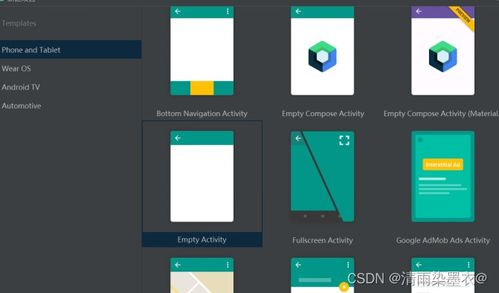
創建一個簡單的Hello World項目來驗證環境配置。在Android Studio中,選擇“Start a new Android Studio project”,使用默認模板,然后運行項目到虛擬設備或物理設備。如果應用成功安裝并顯示“Hello World”,則說明環境配置正確。
三、常見問題與解決
- 安裝失敗:檢查系統兼容性(如Java版本要求)和網絡連接。Android Studio需要Java 8或更高版本。
- SDK下載緩慢:使用國內鏡像源或VPN加速下載。
- 虛擬設備無法啟動:確保已啟用CPU虛擬化技術(在BIOS中設置),并分配足夠內存。
通過以上步驟,您可以順利完成Android Studio的安裝和開發環境配置,開始高效地開發Android應用。定期更新Android Studio和SDK,以獲取最新功能和安全性改進。
如若轉載,請注明出處:http://www.ksgjs.cn/product/37.html
更新時間:2026-01-08 19:47:18